最近スト6をプレイしていて、「どうしてもドライブインパクトが返せない」「なんか動きが重く感じる」と悩んでいました。
自分の反応速度が遅いからだと諦めかけていたんですが、実はこれ、ゲーム側の「設定」が原因かもしれないんです。 対戦環境を整えるだけで勝率が変わるという話を聞いて、実際にプロもやっている定番の設定を試してみることにしました。
今回は、私が実際に変更してみて「これはやっておいてよかった」と感じたおすすめの設定と、その率直な感想をまとめてみます。
おすすめの具体的な設定手順と効果
それでは、実際に設定を変更していく手順と、プレイして感じた効果を紹介します。
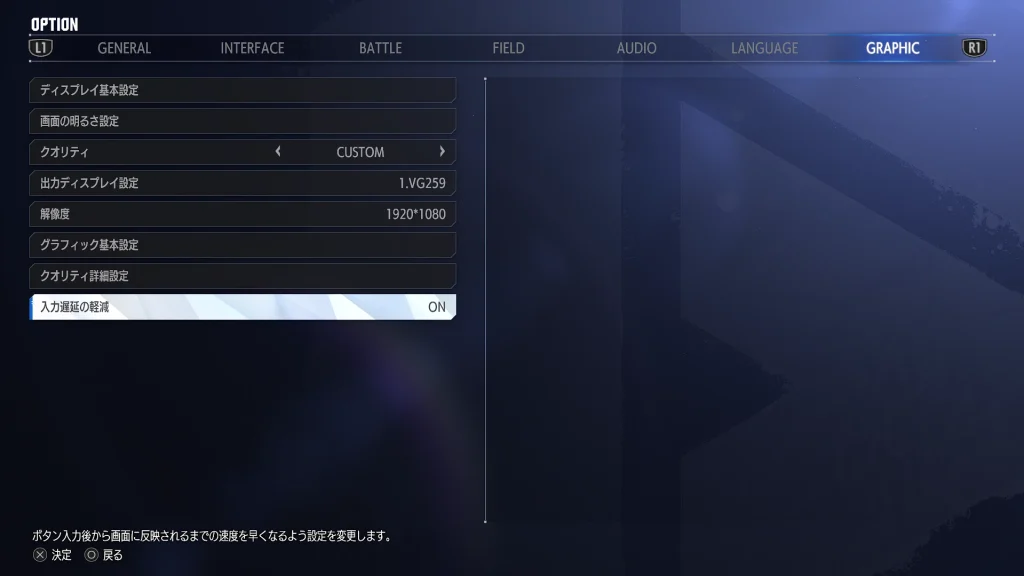
1. 入力遅延の軽減を「ON」にする(最重要)
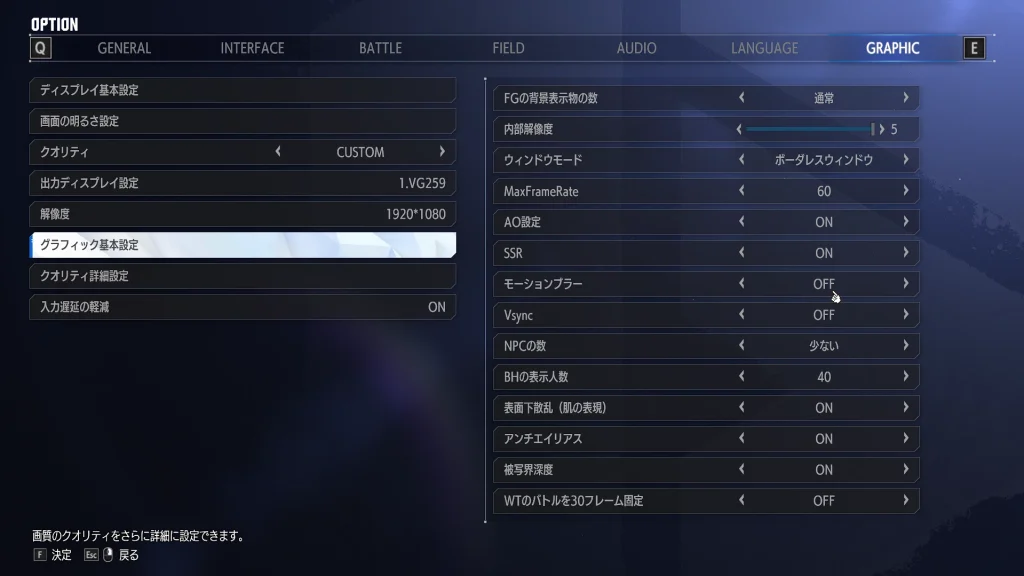
これはマストでチェックしましょう!GRAPHICSタブの中にある「入力遅延の軽減」をONにします。
ボタンを押してからキャラクターが動くまでのわずかなラグを限界まで減らしてくれる機能です。これを入れた途端、相手のインパクトに対する返しや、飛びに対する対空の間に合い方が劇的に変わりました。ここは迷わずONにしておくべき設定です。
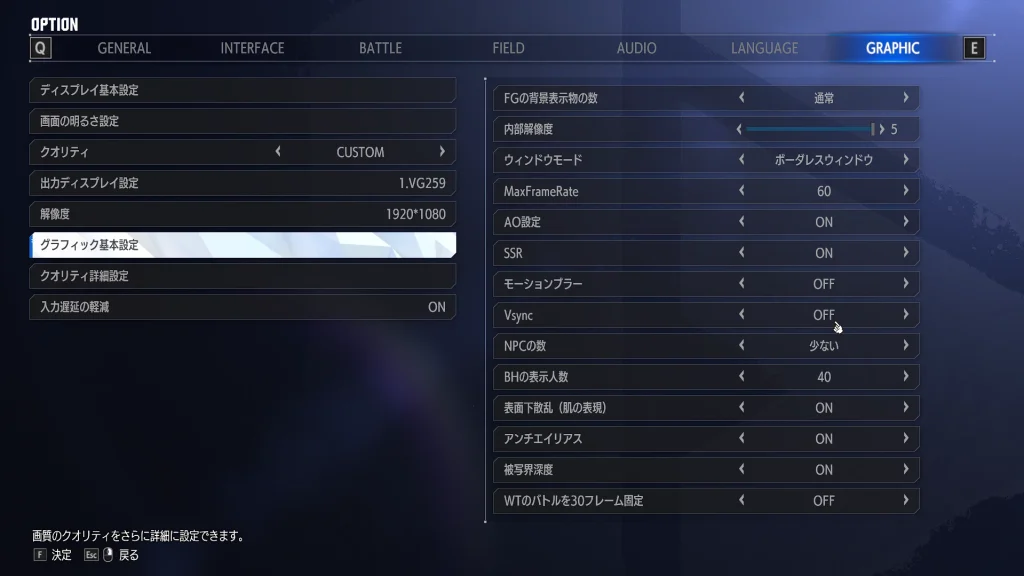
2. 垂直同期(V-Sync)を「OFF」にする
同じくGRAPHICSタブにある設定です。これをOFFにすることで、さらに画面の遅延を削ることができます。
きれいな映像を保つための機能ですが、1フレームの反応を争う格ゲーでは、映像の滑らかさよりもレスポンスが命です。これもプロの多くがOFFにしている設定なので合わせて変更しておきました。
3. ボタン配置(コントローラー設定)のカスタマイズ
システム設定だけでなく、コントローラーのボタン配置も見直しました。
とっさにドライブインパクトを返せるように、指が一番自然に置かれている押しやすいボタン(私の場合はR1などの押しやすい位置)にインパクトを単押しで割り当てています。
また、同時押しだと「投げ」も数フレームのズレが生じる場合が多々あります!独立した1つのボタンで出せるように変更しました。これだけで投げ抜け重ね・投げ抜けの成功率がグッと上がって、安定するようになりました。
4. グラフィック設定は好みで調整(重い・揺れる場合の対処)
最後のグラフィック設定に関しては完全に好みと、遊んでいる環境(PCスペックなど)次第です。
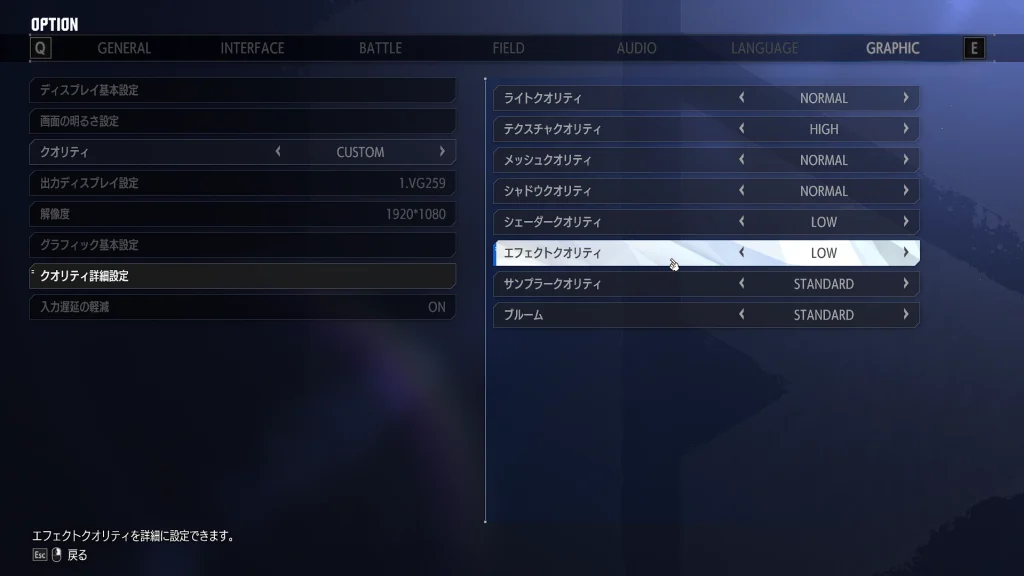
もし「全体的に動作が重い、カクつく」と感じるなら、テクスチャや影などの各種設定を全体的に「Low」に下げてみてください。
また、私は対戦中の画面の激しい揺れやエフェクトで少し目が疲れやすかったのですが、「モーションブラー」をOFFにして、「エフェクトクオリティ」をLowに下げることで対処できました。画面の揺れやボヤけが減って、相手の動きがかなりくっきりと見やすくなりますよ。
まとめ
最初は設定画面の項目が多くて面倒に感じましたが、少し見直すだけでスト6のプレイ環境は驚くほど快適になりました。
「自分の反応が遅いから勝てない」と悩んでいる方は、練習を積む前にまずは「入力遅延の軽減ON」と「垂直同期OFF」だけでも試してみてください。これだけでランクマッチの勝率やプレイのモチベーションが大きく変わるかもしれません。
ぜひご自身に合った設定を見つけて、スト6を楽しんでいきましょう。


コメント