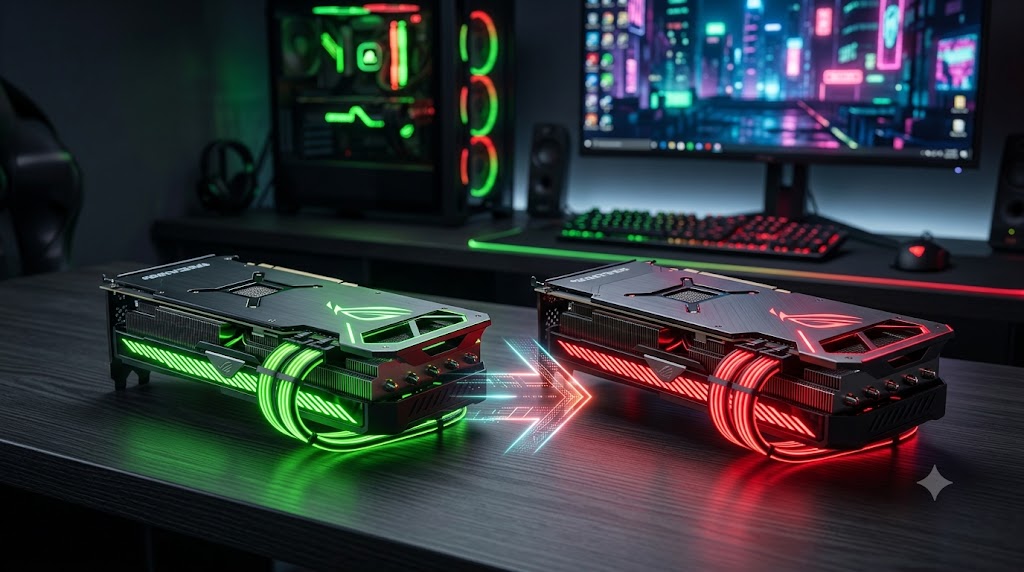
長年頑張ってくれた「RTX 2070 SUPER」ですが、最近のゲームをプレイしていると少し重さを感じる場面が増えてきました。
そこで今回、思い切ってRadeon RX 9060 XTを購入して換装することに!
ただ、NVIDIA(GeForce)からAMD(Radeon)へメーカーを跨いでグラボを交換する場合、古いドライバーが残っていると「画面が映らない」「ゲームが頻繁に落ちる」といったトラブルの原因になりがちです。
今回は、古いドライバーをサッパリ綺麗に削除してくれる定番ツール「DDU(Display Driver Uninstaller)」を使って、トラブルなく安全に換装できたので、その手順を体験記としてまとめておきます。
準備編:換装前にダウンロードしておくもの
新しいグラボに取り替える前に、まずは旧環境のままで以下の2つを事前にダウンロードしておきます。
- AMDの最新ドライバー(公式サイトからRX 9060 XT用を入手)
- DDU(Display Driver Uninstaller)(旧ドライバー削除ツール)
グラボを外してしまうと画面解像度がおかしくなったりネット接続を切ったりするため、作業前にファイルを揃えておくのが一番スムーズでした。
DDUのダウンロードで一瞬迷った話(画像付き解説)
DDUを落とすために開発元の「WAGNARDSOFT」公式サイトを開いたのですが、全体が英語で大きな広告ボタンも多く、「どれが本物のダウンロードリンク……?」と少し迷ってしまいました。
同じように迷う人が多そうなので、実際の画面と一緒に正しいアクセス手順を載せておきます。

STEP 1:トップページでDDUを選択
公式サイトのトップページにある「Our Softwares」から、「Download Display Driver Uninstaller (DDU) 18.x.x.x」をクリックします。
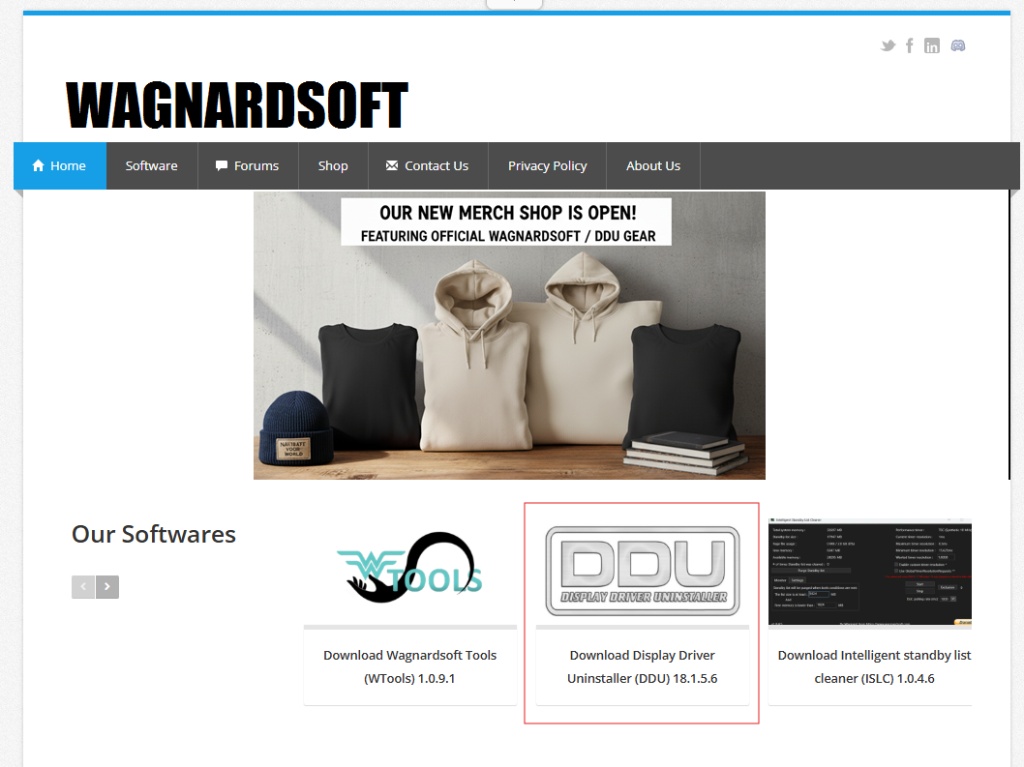
[画像:WAGNARDSOFTトップ画面のDDU選択部分]
STEP 2:サポートページへ移動
ページが移動したら、一番下までスクロールしたところにある紺色の「DOWNLOAD & SUPPORT」ボタンを押します。
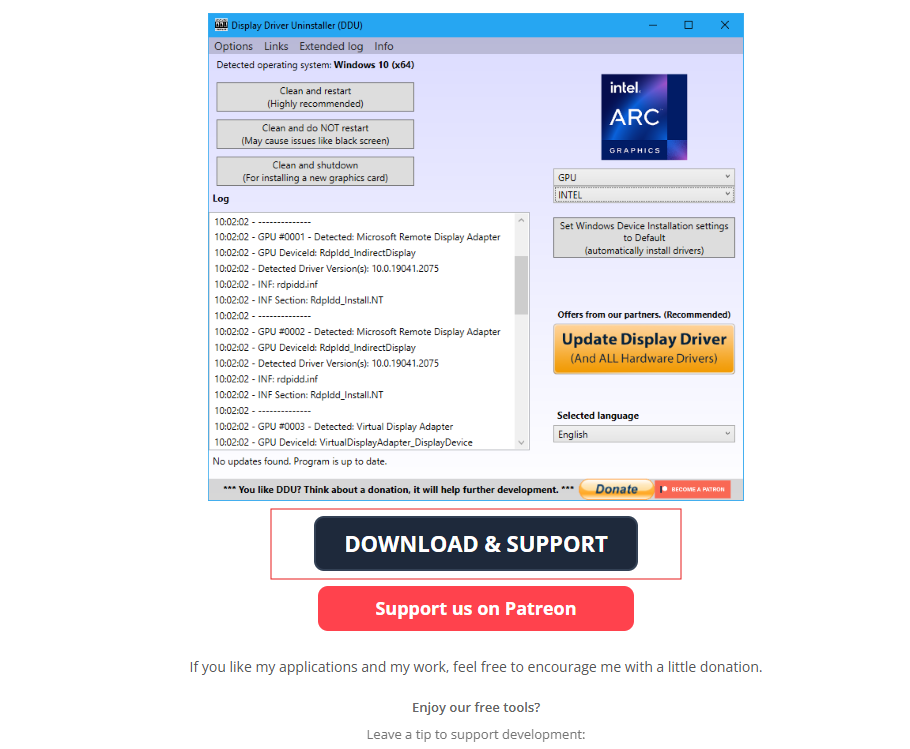
[画像:DOWNLOAD & SUPPORTボタンの位置]
※周囲に大きな広告や寄付ボタン(Patreonなど)が並んでいるので、間違えて押さないように注意してください。
STEP 3:フォーラム記事から本体を取得
フォーラムの画面に切り替わったら、記事タイトル付近にある「Display Driver Uninstaller (DDU) V18.x.x.x Released.」という青文字リンクをクリック。これで無事にDDU本体(.zipファイル)がダウンロードできます。
[画像:フォーラム内のダウンロードリンク]
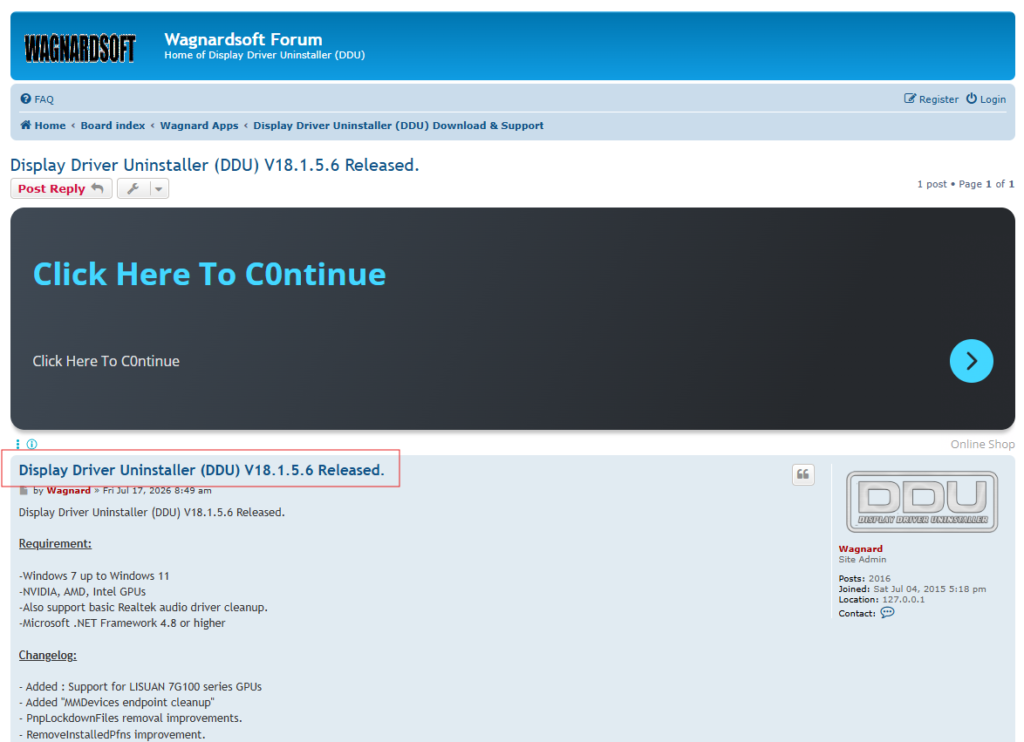
上の方にある大きな「Click Here To Continue」などの表示は広告なので、スルーして大丈夫です。
DDUでNVIDIAドライバーを完全削除する
ファイルが揃ったら、いよいよドライバーの削除作業です。
- ネット接続を切る(LANケーブル抜く / Wi-Fi OFF) Windowsが勝手にネットから標準ドライバーを探してきて勝手に適用するのを防ぐため、まずはオフラインにします。
- Windowsをセーフモードで起動 「設定」>「システム」>「回復」>「PCの起動をカスタマイズする(今すぐ再起動)」からセーフモードで立ち上げます。
- DDUを実行 解凍したDDUを起動し、右側の設定を「GPU」「NVIDIA」に合わせます。 あとは左上の「削除してシャットダウン(新しいグラフィックカードを取り付ける場合)」をクリックするだけ。
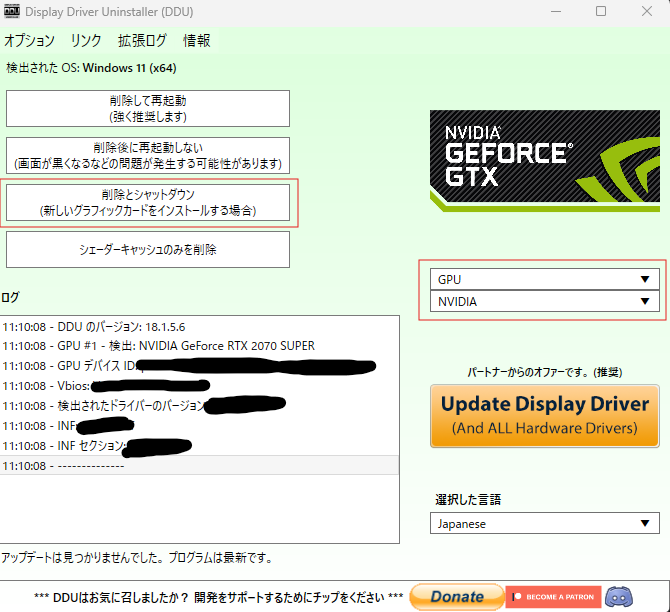
自動で処理が進み、キレイにドライバーが消去された状態でパソコンが電源OFFになりました。
いざ物理換装!RTX 2070 SUPERからRX 9060 XTへ
パソコンの電源が落ちたら、本体のパーツ交換に入ります。
- 電源ユニット背面のスイッチをOFFにし、コンセントを抜く
- 2070 SUPERを取り外す 補助電源コードを抜き、スロットの固定ネジを外したら、マザーボードのPCIeスロットにあるロック爪を押し下げつつ、まっすぐ引き抜きます。
- RX 9060 XTを取り付ける スロットに「カチッ」とロック音がするまでしっかり押し込み、ネジで固定。補助電源コードを奥まで確実に挿し込みます。
- モニターケーブルの挿し直し HDMIやDisplayPortのケーブルを、マザーボード側ではなく新しいグラボ側の端子に接続します。
静電気に気をつけつつ慎重に作業しましたが、物理的な取り付け自体は10分ほどで完了しました。
新ドライバーのインストールと動作確認
- コンセントを戻してPCの電源を入れます。最初は画面の解像度が粗い状態ですが、これで問題ありません。
- 事前にダウンロードしておいたAMDのドライバー(Adrenalin)をセットアップ。
- インストール完了後に再起動し、ネット接続を元に戻します。
無事に高解像度で画面が表示され、各種ゲームでも格段にフレームレートが向上していることを確認できました!
まとめ:事前準備とDDUを使えば換装は怖くない
GeForceからRadeonへの乗り換えは「トラブルが起きやすい」と言われがちですが、DDUを使って古いドライバーをキレイに消去してから差し替えれば、あっけないくらいスムーズに移行できました。
DDUのダウンロードサイトだけ少し初見殺しな部分がありますが、手順さえ知っていれば問題ありません。
これからグラボの換装を考えている方の参考になれば幸いです!
コメント