
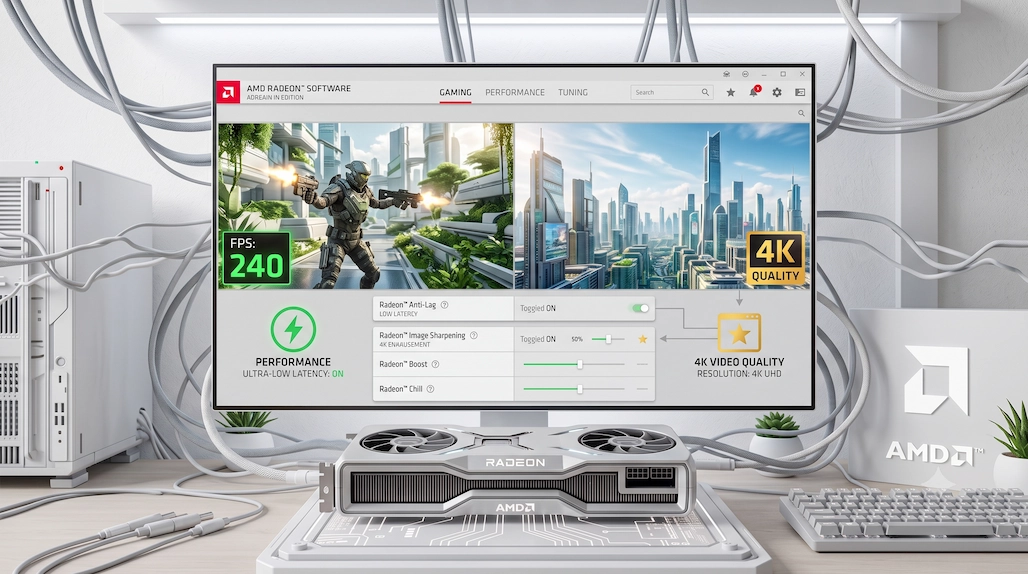
Radeonのグラフィックボードを購入して、いざ「AMD Software: Adrenalin Edition」のカスタム設定を開いてみたら……
「項目が20個以上あって、どれをオン・オフにすればいいのか分からない!」
と、あまりの項目の多さに圧倒されてしまいませんでしたか?
私も最初は「全部オンにすれば高画質でぬるぬる動くのかな?」と適当にいじっていたのですが、ゲームがカクついたり不具合が出たりと失敗の連続でした。
そこで今回は、「ゲームはとにかく軽さと操作レスポンス(パフォーマンス)重視」「動画視聴(YouTube等)はきれいな映像(クオリティ)重視」という、いいとこ取りを狙った全25項目のカスタム設定を体験談ベースで徹底解説します!
事前準備:設定を始める前に知っておきたいポイント
作業に入る前に、スムーズに設定を進めるための準備をしておきましょう。
必要なものは「AMD Software: Adrenalin Edition」のみです。入っていない場合はAMD公式サイトから最新版をインストールしておいてください。
快適に設定するためのポイント
- 設定プロファイルは「カスタム」を選択する:今回は細かく調整するため、「設定(歯車)」→「グラフィックス」からプロファイルを「カスタム」に変更します。
- 一括設定に頼らず個別に最適化する:一見便利そうなフレーム補完や遅延軽減機能も、ゲームの種類によっては不具合の原因になります。一つずつ役割を理解して設定するのが一番の近道です。
実際にやってみて迷った点・注意点
設定を片っ端から試していく中で、特に迷ったポイントや失敗談を共有しておきます。
フレーム生成(AFMFなど)はFPSゲームだと逆効果?
画面を滑らかにする「AMD Fluid Motion Frames(AFMF)」や「AMD FSR フレーム生成」ですが、オンにすると見た目はヌルヌルになるものの、ボタンを押してから画面が反応するまでの遅延(入力ラグ)が増えてしまいました。
ApexやVALORANTなどの対人FPS・格ゲーを遊ぶ時は、フレーム生成系は「無効」にして「Radeon Anti-Lag」を有効にするのが正解でした。
「Radeon Enhanced Sync」でゲームが落ちるトラブル
画面のチラつきを抑えてくれる機能ですが、私の環境では特定のゲームで画面がカクついたり、ゲーム自体がクラッシュすることがありました。
ここは欲張らずに「無効」にしておくのが一番安定します。
全25項目の設定一覧とおすすめ設定
ここからは、実際に試して落ち着いた「ゲーム快適×動画高画質」の全25項目のおすすめ設定です。画面の上から順番にチェックしてみてください!
グラフィック オプション
| 項目名 | 設定値 | 実際に使ってみた感想・理由 |
| Radeon™ Super Resolution | 無効 | ゲーム側のFSRを使った方がきれいで軽いので無効でOK。 |
| AMD Fluid Motion Frames 2.1 | 無効 | 操作遅延を防ぐため、パフォーマンス重視なら無効推奨です。 |
| AMD FSR アップスケーリング | 有効 | ゲーム側でFSRを使う時に最高の性能を出すため有効に。 |
| AMD FSR フレーム生成 | 無効 | こちらも操作のレスポンスを優先して無効にします。 |
| Radeon™ Anti-Lag | 有効 | マウス操作の遅延が減り、エイムの直感性が増すので必須! |
| Radeon™ Boost | 無効 | 視点移動時の画面のボヤけやチラつきを防ぐため無効。 |
| Radeon™ Chill | 無効 | パフォーマンスを全開で出すためオフにしています。 |
| Radeon™ Image Sharpening 2 | 有効 (30〜50%) | 負荷ほぼゼロで輪郭がくっきり!視認性がグッと上がります。 |
| 項目名 | 設定値 | 実際に使ってみた感想・理由 |
| ビデオのアップスケール | 有効 | 【動画重視】 YouTubeなどの動画がAI補正でくっきり高画質になります! |
| シャープネス(%) | 50 | 【動画重視】 動画の輪郭強調。50前後が一番自然で見やすいです。 |
| Radeon™ Enhanced Sync | 無効 | 動作の安定性を最優先して無効にしておきます。 |
| 垂直リフレッシュを待機 | 指定しない限りオフ | 垂直同期による入力ラグを最小限に抑えます。 |
| フレーム レート ターゲット コントロール | 無効 (または有効) | 上限なしで伸ばしたいなら無効。発熱を抑えたいなら有効。 |
| 最大 FPS | 144 (モニターに合わせる) | 上の機能を有効にする場合、お使いのモニターのHz数に合わせます。 |
| アンチエイリアシング | アプリ設定を使用 | ゲーム側の設定に任せるのが一番軽いです。 |
| アンチエイリアス メソッド | マルチサンプリング | 最も標準的で軽い処理方式。 |
| 形態学的アンチエイリアシング | 無効 | 画面全体がボヤけるのを防ぎ、処理を軽くするため無効。 |
| 異方性フィルタリング | 無効 | ゲーム側の設定に任せるため無効にします。 |
| テクスチャ フィルタリング品質 | パフォーマンス | 描画の軽さとフレームレートを最優先して選択。 |
| 表面フォーマット最適化 | 有効 | 処理を効率化して、ほんの少し動作を軽くしてくれます。 |
| 項目名 | 設定値 | 実際に使ってみた感想・理由 |
| テッセレーション モード | AMD の最適化 | デフォルトのままで問題ありません。 |
| OpenGL トリプル バッファリング | 無効 | 遅延増加を防ぐために無効にします。 |
| 10 ビット ピクセル形式 | 無効 | 画面の描画トラブルや無駄な負荷を防ぐため無効。 |
| シェーダー キャッシュをリセット | (触らない) | 画面の表示がおかしくなった時だけ使うボタンです。 |
| FSR OTA コントロール | 最新のプロダクション | FSRを常に最新状態で使うためデフォルトのままにします。 |
💡 ここだけは押さえたいポイント!
- 動画を綺麗に観たい:
ビデオのアップスケールを有効にしてシャープネスを50にする!- ゲームの遅延を減らしたい:
Radeon Anti-Lagを有効にして、Enhanced Syncやフレーム生成はオフにする!
まとめ:自分の用途に合わせて最適化しよう!
最初は項目の多さにクラクラしましたが、役割さえ分かってしまえば設定はとってもシンプルです。
今回ご紹介した設定にしておけば、「普段のYouTube鑑賞は高画質で楽しみつつ、ゲーム時は遅延の少ないサクサク環境でプレイする」という理想の環境が作れます!
「設定が多すぎて放置していた…」という方は、ぜひこの記事を参考にカスタム設定を試してみてくださいね。
※注意:環境による表示の違いについて
お使いのグラフィックボードの世代や「AMD Software: Adrenalin Edition」のバージョンによっては、表示される項目や機能名が一部異なる場合があります。
本記事の画像や項目名は最新版のドライバをベースに記載しています。もし「該当の項目が見当たらない…」という場合は、まずAMD Softwareを最新版にアップデートしてみてください!
コメント