

RyzenのCPUとRadeonのグラフィックボードを使っているなら、絶対に確認しておきたいのが「Smart Access Memory(SAM)」です。
これは、お金を一切かけずにゲームのフレームレートが数%〜15%ほど向上するという、まさに「使わないと損」な機能です。
「BIOS画面をいじらないとダメなのかな」と思いがちですが、実はBTOパソコンや最近のPCだと最初から有効になっているケースも多いんです。
今回は、まず自分のPCでSAMが有効になっているかの確認手順から解説します。もし無効だった場合のみ、後半のBIOS設定手順に進んでみてくださいね。
1. まずはチェック!あなたのPCはすでにSAMが有効かも?
BIOS設定(黒い画面)を開く前に、まずはWindows上でSAMの状態を確認してみましょう。作業は10秒で終わります。
確認手順(10秒で完了)
- デスクトップの何もない場所で右クリックし、「AMD Software: Adrenalin Edition」を開きます。
- 上部メニューの「パフォーマンス」➔「チューニング」タブを開きます。
- 画面の下の方にある「AMD Smart Access Memory」の表示をチェックします。
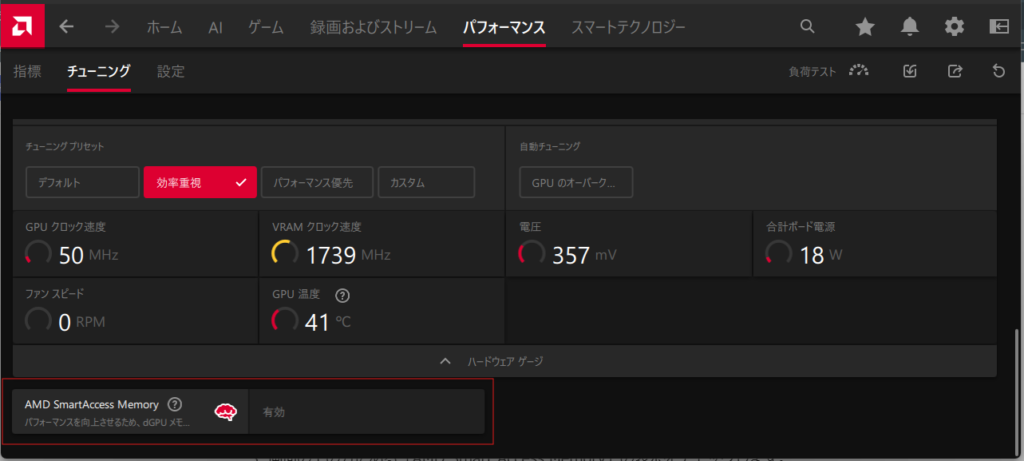
- 「有効」と表示されている場合 ➔ おめでとうございます。すでに設定完了しています。 これ以上何も作業する必要はありません!
- 「無効」または「利用不可」と表示されている場合 ➔ まだ機能が眠っています。以下の手順で有効化していきましょう。
2. 事前準備:SAMが使える環境かチェック
SAMが無効だった方は、まずお使いのパソコンが動作条件を満たしているか確認しておきましょう。
SAMが使える主な環境(動作条件)
- CPU:AMD Ryzen 3000シリーズ以降(※Ryzen 5 3400G等の内蔵GPU付きを除く)
- GPU:AMD Radeon RX 6000シリーズ以降
- マザーボード:AMD 500/400シリーズチップセット(B550, X570, B450など)
- OS:Windows 10 / 11(64bit)
3. 実際にやってみて迷った点・注意点
私がBIOS画面で設定してみた際に、ちょっと迷ったポイントを共有しておきますね。
BIOS画面(黒い画面に英語)は焦らなくて大丈夫
パソコン起動時にキーを連打して入る「BIOS画面」ですが、見慣れない画面で最初は緊張します。
ですが、変更する項目はたったの2箇所だけです。余計な場所を触らなければ故障する心配はないので、落ち着いて進めれば大丈夫でした。
4. BIOSでの具体的な設定手順(3分で完了)
それでは、SAMを有効化するためにBIOS画面で2つの項目を変更していきましょう。
ステップ1:BIOS画面を開く
パソコンの電源を入れ、画面が映ると同時にキーボードの [Delete] キー(または [F2] キー)を連打します。画面が切り替われば成功です。
ステップ2:詳細設定モードに切り替える
画面が簡易表示(EZ Mode)になっている場合は、[F7] キーなどを押して「Advanced Mode(詳細設定)」に切り替えます。
ステップ3:2つの項目を有効(Enabled)にする
「PCI Subsystem Settings」などの項目を探し、以下の2つをEnabled(有効)に変更します。
- Above 4G Decoding ➔ Enabled(有効)
- Re-Size BAR Support ➔ Auto(自動) または Enabled(有効)
※「Re-Size BAR Support」は、上の「Above 4G Decoding」を有効にすると画面に出てくることが多いです。
ステップ4:保存して再起動
[F10] キー を押し、「設定を保存して再起動しますか?」で 「Yes」 を選べば作業完了です。
再起動後、もう一度最初の「AMD Software」を開いて「有効」になっていればバッチリです。
[callout type=”warning” title=”※注意:マザーボードのBIOSバージョンについて”] お使いのマザーボードのBIOSが古い場合、「Re-Size BAR Support」の項目が表示されないことがあります。その場合は、マザーボードのBIOSアップデートが必要になります。 [/callout]
5. まとめ:まずは確認してみるのが一番!
「設定が難しそう」と思われがちなSAMですが、確認してみたら「実は最初から有効になっていた」ということも珍しくありません。
- まずはAMD Softwareで「有効」か確認してみる
- 無効だったらBIOSで2つの項目を変更する
やることはこれだけです。パーツを買い替えずにゲームのパフォーマンスを底上げできるお得な機能ですので、ぜひ一度チェックしてみてくださいね。

コメント